

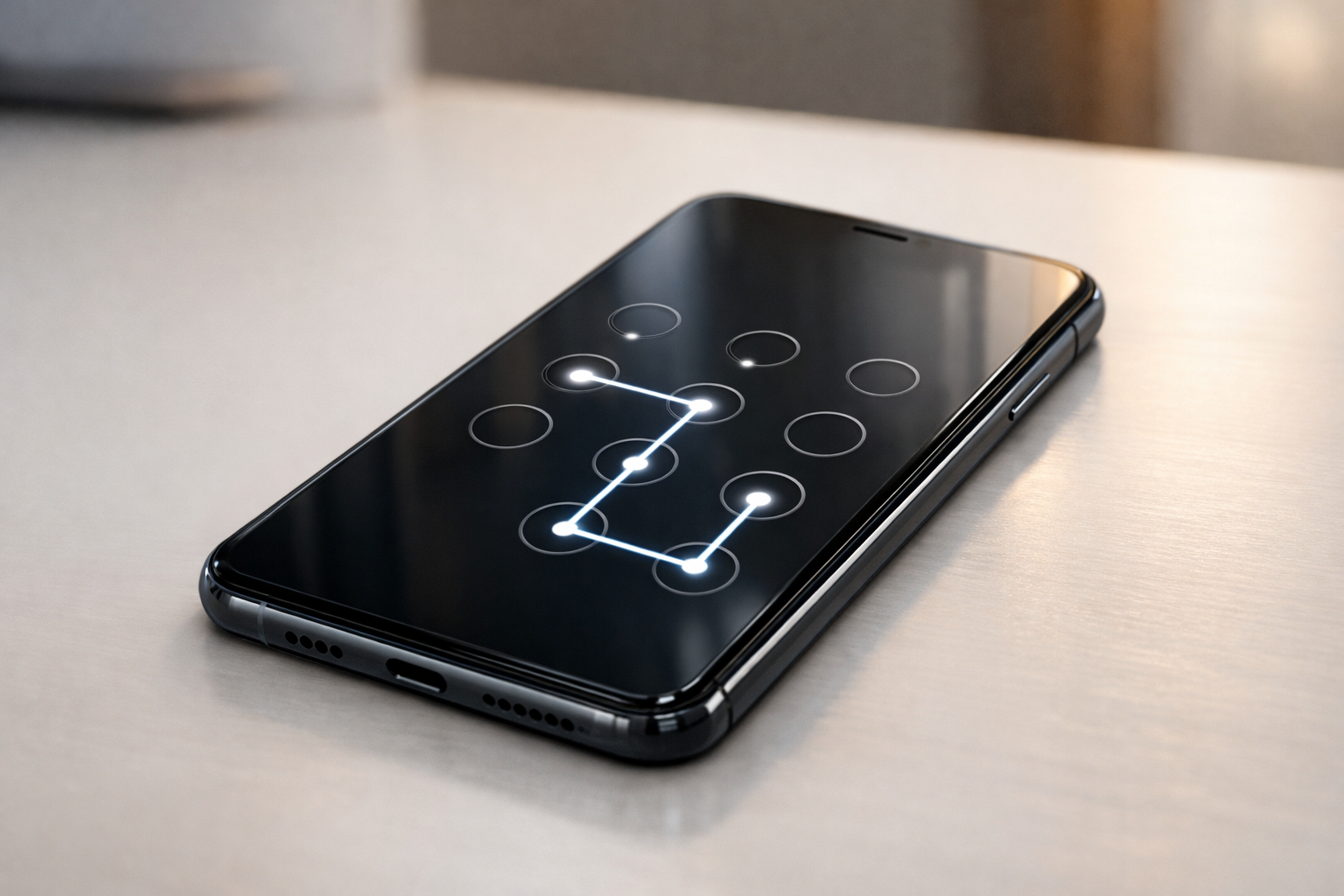
Ви намалювали графічний ключ кілька днів тому. Здавалося, візерунок простий і зрозумілий. Сьогодні берете телефон – і пальці не можуть повторити рух. Проводите раз, два, три – неправильно. Після п’яти спроб телефон каже: зачекайте 30 секунд. Паніка наростає – що робити?
“Графічний ключ здається простим у налаштуванні, але саме його найлегше забути – адже руки не завжди пам’ятають, що малювали пальці.”
Або дитина взяла телефон пограти, багато разів провела пальцем – тепер пристрій заблокований. Розберемося детально, як розблокувати телефон якщо забув графічний ключ, зберігши при цьому дані.
Методи розблокування без втрати даних
Найважливіше питання: чи можна зняти графічний ключ так, щоб фото, відео та інші файли залишилися на місці? Так, є кілька способів.
Через Google-акаунт (Find My Device)
Найбезпечніший спосіб розблокувати графічний ключ – через ваш Google-акаунт:
- Візьміть інший телефон, планшет або відкрийте комп’ютер.
- Зайдіть у браузер та перейдіть на android.com/find.
- Увійдіть у той самий Google-акаунт, що прив’язаний до заблокованого телефону.
- На екрані з’явиться карта з усіма вашими Android-пристроями.
- Виберіть телефон, на якому забули графічний ключ.
- Зліва з’являться три опції: “Відтворити звук”, “Заблокувати пристрій”, “Стерти дані”.
- Натисніть “Заблокувати пристрій” (не “Стерти дані”!).
- Система запропонує встановити новий тимчасовий пароль.
- Введіть будь-який PIN-код (наприклад, 1234).
- Підтвердіть його, ввівши повторно.
- На заблокованому телефоні через 1-2 хвилини з’явиться можливість розблокувати його цим новим PIN-кодом.
- Введіть PIN – телефон розблокується.
- Зайдіть у налаштування та встановіть новий графічний ключ або інший спосіб блокування.
Важливо: цей метод працює тільки якщо телефон підключений до інтернету (Wi-Fi або мобільні дані) і увімкнена функція “Знайти пристрій”. Якщо інтернету немає, проведіть пальцем зверху вниз на заблокованому екрані – відкриється панель швидких налаштувань, де можна увімкнути Wi-Fi.
Через Smart Lock
Якщо ви передбачливо налаштували Smart Lock до блокування:
Довірені місця: якщо додали домашню адресу як довірене місце, принесіть телефон додому. Він автоматично розблокується без графічного ключа.
Довірені пристрої: якщо прив’язали Bluetooth-годинник, навушники або автомобіль, підключіться до них. Телефон визнає довірений пристрій і зніме блокування.
Розпізнавання обличчя: на деяких моделях працює навіть після невдалих спроб малювання ключа. Подивіться на фронтальну камеру – може розблокуватися.
Розпізнавання голосу: скажіть “Ok Google” (якщо налаштовано) – може дозволити доступ до налаштувань.
Проблема: Smart Lock треба було налаштувати заздалегідь. Якщо не зробили – пропустіть цей пункт.

Через відпечаток пальця
Забули графічний ключ, але налаштували сканер відпечатка? Просто покладіть палець на сканер. Багато людей у паніці забувають, що біометрія продовжує працювати незалежно від графічного ключа.
На більшості телефонів відпечаток спрацює навіть після 10-20 невдалих спроб намалювати ключ. Система може попросити відпечаток автоматично або ви побачите іконку сканера на екрані блокування.
Через опцію “Забули графічний ключ?”
На старих версіях Android (4.4 та нижче) була корисна функція:
- Після 5 невдалих спроб намалювати ключ у нижній частині екрану з’являлася кнопка “Забули графічний ключ?”.
- Натиснувши на неї, можна було ввести дані Google-акаунта.
- Після успішного входу система пропонувала встановити новий ключ.
Попередження: на сучасних Android (6.0 і вище) ця функція видалена з міркувань безпеки. Якщо у вас новий телефон – цей метод не спрацює.
Методи збереження даних (ранжовані за ефективністю):
- Google Find My Device – працює на всіх Android з інтернетом (найкращий).
- Відпечаток пальця – якщо налаштований (найпростіший).
- Smart Lock – якщо налаштовано заздалегідь (залежить від ситуації).
- Опція “Забули ключ?” – тільки старі Android до 5.0 (застарілий).
Як розблокувати Samsung якщо забув графічний ключ
Samsung має власний сервіс, який часто працює краще за стандартні Google-методи.
Через Samsung Find My Mobile
Як скинути графічний ключ на Samsung без втрати даних:
- На комп’ютері або іншому пристрої відкрийте браузер.
- Зайдіть на сайт findmymobile.samsung.com.
- Натисніть “Увійти” (Sign in).
- Введіть дані вашого Samsung-акаунта (email і пароль).
- Якщо не пам’ятаєте – спробуйте відновити через “Забули пароль?”.
- Після входу ви побачите карту з вашими Samsung-пристроями.
- Виберіть заблокований телефон зі списку.
- Праворуч з’являться опції пристрою.
- Знайдіть та натисніть “Розблокувати” (Unlock).
- Підтвердіть дію, ввівши пароль Samsung-акаунта ще раз.
- Телефон розблокується протягом 1-2 хвилин.
- Графічний ключ буде автоматично знятий.
Величезна перевага: дані НЕ видаляються, всі файли залишаються на місці. Це найкращий метод для власників Samsung.
Недолік: працює тільки якщо ви раніше додали Samsung-акаунт на телефон і пристрій підключений до інтернету.
Через Recovery Mode
Якщо Samsung-акаунта немає або не пам’ятаєте дані від нього:
- Повністю вимкніть телефон.
- Затисніть одночасно: Гучність вгору + Кнопка живлення.
- На старих моделях (S7, J5, J7): Гучність вгору + Home + Живлення.
- Тримайте до появи логотипу Samsung.
- Відпустіть кнопки, коли побачите екран Recovery.
- Кнопками гучності пересувайтеся по меню.
- Кнопкою живлення підтверджуйте вибір.
- Виберіть “Wipe data/factory reset”.
- Підтвердіть через “Yes” або “Factory data reset”.
- Дочекайтеся завершення процесу.
- Виберіть “Reboot system now”.
Попередження: це видалить ВСІ дані – фото, додатки, налаштування. Використовуйте тільки якщо інші методи не спрацювали.
Особливості різних моделей Samsung
Galaxy S (флагмани): зазвичай мають Samsung-акаунт, тому Find My Mobile – ідеальний варіант.
Galaxy A (середній клас): підтримують всі методи, найчастіше користувачі не налаштовують Samsung-акаунт.
Galaxy M (бюджетні): аналогічно серії A, рідко хто додає акаунт Samsung.
Старі моделі (J-серія): опція “Забули ключ?” може працювати на Android 5-6.
Як розблокувати Xiaomi/Redmi якщо забув графічний ключ
Телефони Xiaomi та Redmi мають свої особливості при роботі з графічним ключем.
Через Mi Account
Обійти графічний ключ на Xiaomi якщо налаштований Mi-акаунт:
- На заблокованому телефоні введіть неправильний графічний ключ 5 разів.
- Після п’ятої спроби внизу екрану з’явиться напис “Забули пароль?” (Forgot password?).
- Натисніть на нього.
- Відкриється вікно входу в Mi-акаунт.
- Введіть ваш email або номер телефону, прив’язаний до Mi Account.
- Введіть пароль від Mi-акаунта.
- Система запропонує встановити новий спосіб блокування.
- Виберіть PIN, пароль або новий графічний ключ.
- Телефон розблокується.
Цей метод працює тільки якщо ви раніше увійшли в Mi-акаунт на телефоні і пристрій підключений до інтернету.
Через Recovery Mode
Як зняти графічний ключ на Xiaomi/Redmi через повне скидання:
- Повністю вимкніть телефон (затисніть кнопку живлення на 10 секунд).
- Затисніть одночасно: Гучність вгору + Кнопка живлення.
- Тримайте до появи логотипу Mi або Redmi.
- З’явиться меню Recovery (може бути китайською або англійською).
- Якщо є вибір мови – виберіть English.
- Кнопками гучності перейдіть до “Wipe data”.
- Підтвердіть кнопкою живлення.
- Виберіть “Wipe all data” або “Clear all data”.
- Система попросить ввести “yes” – використовуйте екранну клавіатуру.
- Введіть yes і підтвердіть.
- Дочекайтеся повідомлення “Data wiped successfully”.
- Виберіть “Reboot” → “Reboot to System”.
- Телефон перезавантажиться чистим.
Відмінності MIUI
Оболонка MIUI має особливості:
- Після скидання може попросити ввести дані Mi-акаунта (FRP-захист).
- Якщо не пам’ятаєте Mi-акаунт – телефон залишиться заблокованим навіть після скидання.
- Рекомендація: перед скиданням переконайтеся, що пам’ятаєте дані Mi Account.
На деяких моделях Redmi є швидкий спосіб: на екрані блокування натиснути “Екстрений виклик”, потім кілька разів натиснути “Назад” – іноді це відкриває налаштування. На нових версіях MIUI цей баг виправлений.
| Метод | Samsung | Xiaomi/Redmi | Втрата даних | Потрібен інтернет |
|---|---|---|---|---|
| Офіційний акаунт | Find My Mobile | Mi Account | Ні | Так |
| Recovery Mode | Так | Так | Так | Ні |
| Google Find My Device | Так | Так | Ні | Так |
| Відпечаток пальця | Так | Так | Ні | Ні |
Універсальні методи для всіх Android
Ці способи працюють на більшості Android-телефонів незалежно від виробника.
Через режим безпечного завантаження
Для телефонів з root-доступом:
- Увімкніть телефон у безпечному режимі (Safe Mode).
- Спосіб входу: затисніть кнопку живлення, потім утримуйте “Вимкнути” на екрані.
- З’явиться пропозиція перезавантажитися в безпечному режимі.
- У безпечному режимі деякі блокування не працюють.
- Зайдіть у налаштування → Безпека → Блокування екрану.
- Зніміть графічний ключ.
Цей метод працює рідко на сучасних телефонах, але спробувати варто.
Через ADB (Android Debug Bridge)
Якщо ви раніше увімкнули налагодження USB і дозволили підключення вашого комп’ютера:
- Підключіть телефон до комп’ютера кабелем.
- На комп’ютері має бути встановлений ADB.
- Відкрийте командний рядок або термінал.
- Введіть команди для видалення файлів блокування:
   adb shell rm /data/system/gesture.key
   adb shell rm /data/system/locksettings.db
adb reboot- Телефон перезавантажиться без графічного ключа.
Попередження: складний метод, працює тільки якщо раніше налаштували ADB. Не для початківців.
Через додаткового користувача
Якщо на телефоні створені кілька профілів користувачів:
- На екрані блокування перемкніться на іншого користувача.
- Увійдіть у його профіль.
- Через налаштування спробуйте скинути блокування основного профілю.
Працює рідко, але варто спробувати.
Дзвінок на телефон (застарілий метод)
Старий баг Android 4.x – 5.x:
- Подзвоніть на заблокований телефон з іншого номера.
- Прийміть дзвінок на заблокованому телефоні.
- Під час розмови натисніть кнопку “Додому”.
- Швидко зайдіть у Налаштування → Безпека.
- Зніміть графічний ключ.
На Android 6.0 і вище НЕ працює – розробники виправили цю вразливість.
Робочі методи у 2026 році:
- Google Find My Device – працює
- Відпечаток пальця – працює
- Smart Lock – працює (якщо налаштовано)
- Samsung Find My Mobile – працює
- Mi Account – працює
- ADB – працює (якщо налаштовано)
- Дзвінок на телефон – НЕ працює (застаріло)
- Опція “Забули ключ?” – рідко (тільки старі телефони)
Скидання до заводських налаштувань
Якщо жоден метод не допоміг, залишається тільки hard reset.
Коли це єдиний вихід
Робіть скидання тільки якщо:
- Не пам’ятаєте Google/Samsung/Mi акаунт.
- Телефон не підключений до інтернету і підключити неможливо.
- Не налаштована біометрія.
- Smart Lock не працює.
- На телефоні немає важливих даних або є резервна копія.
Покрокова інструкція
Універсальна процедура для більшості Android:
- Зробіть резервну копію SIM-карти – вийміть її з телефону (якщо потрібно зберегти контакти на SIM).
- Повністю вимкніть телефон.
- Затисніть комбінацію клавіш для вашої моделі (див. нижче).
- Тримайте до появи меню Recovery.
- Відпустіть кнопки.
- Використовуйте гучність для навігації, живлення для вибору.
- Виберіть “Wipe data/factory reset” або “Clear data”.
- Підтвердіть дію.
- Дочекайтеся “Data wipe complete” або “Data wiped successfully”.
- Виберіть “Reboot system now”.
- Телефон перезавантажиться чистим.
Комбінації для популярних брендів
Комбінації клавіш для входу в Recovery Mode:
- Samsung: Гучність вгору + Живлення (нові), Гучність вгору + Home + Живлення (старі)
- Xiaomi/Redmi: Гучність вгору + Живлення
- Huawei: Гучність вгору + Живлення
- Nokia: Гучність вниз + Живлення
- Lenovo: Обидві гучності + Живлення
- LG: Гучність вниз + Живлення
- Sony: Гучність вгору + Живлення
- Motorola: Гучність вниз + Живлення
- OnePlus: Гучність вниз + Живлення
- Realme: Гучність вниз + Живлення
Що станеться після скидання
Після Factory Reset:
- Видаляться всі додатки та їхні дані.
- Зникнуть всі фото та відео (якщо не були в Google Photos).
- Контакти втратяться (якщо не синхронізовані з Google).
- Повідомлення та історія дзвінків видаляться.
- Музика та документи зникнуть.
- Налаштування скинуться до заводських.
Телефон може попросити ввести Google-акаунт, який був на пристрої до скидання (FRP-захист). Переконайтеся, що пам’ятаєте ці дані, інакше телефон залишиться заблокованим навіть після hard reset.
Поради щодо запобігання блокуванню
Краще запобігти проблемі, ніж потім її вирішувати.
Як вибрати графічний ключ, який не забудеш
Прості візерунки для запам’ятовування:
- Букву вашого імені (наприклад, М, О, L).
- Просту геометричну фігуру (квадрат, трикутник).
- Першу букву імені коханої людини.
- Напрямок руху, який руки пам’ятають (зигзаг, хвиля).
Не робіть занадто складні візерунки з множинними поворотами – їх легко забути.
Альтернативи графічному ключу
Що безпечніше та зручніше:
PIN-код: простий, швидкий, важко забути (використовуйте рік народження близької людини).
Пароль: найбезпечніше, але довго вводити.
Відпечаток пальця: ідеальний баланс – швидко, зручно, не забудеш.
Розпізнавання обличчя: зручно, але менш безпечно на бюджетних телефонах.
Комбінація: графічний ключ + відпечаток – якщо забудете один, є запасний.
Резервне копіювання
Налаштуйте автоматичний бекап:
Android: Налаштування → Система → Резервне копіювання → Увімкнути резервне копіювання в Google.
Samsung: Налаштування → Облікові записи → Samsung Cloud → Резервна копія.
Xiaomi: Налаштування → Про телефон → Резервна копія → Mi Cloud.
Фото: встановіть Google Photos з автовипантаженням.
Налаштування Smart Lock
Профілактика на майбутнє:
- Налаштування → Безпека → Smart Lock.
- Введіть поточний графічний ключ.
- Додайте довірене місце (домашня адреса).
- Додайте довірений пристрій (годинник, навушники).
- Увімкніть розпізнавання обличчя (якщо є).
Тепер вдома або з годинником телефон не вимагатиме графічний ключ.
“Найкраща стратегія – мати кілька способів розблокування: графічний ключ для швидкості, відпечаток для надійності, PIN для резерву.”
Розблокувати телефон якщо забув графічний ключ реально навіть без втрати даних – через Google Find My Device, Samsung Find My Mobile або Mi Account. Ці офіційні сервіси дозволяють встановити новий пароль дистанційно. Якщо доступу до акаунтів немає, спробуйте відпечаток пальця або Smart Lock. У крайньому випадку доведеться робити скидання через Recovery Mode, але це знищить всі файли. Тому найкраща стратегія – налаштувати кілька методів розблокування заздалегідь, робити регулярні резервні копії та записати дані від Google-акаунта у надійному місці. Так ви ніколи не потрапите в ситуацію з повністю заблокованим телефоном.
